「月末になると、売上の集計で毎回夜までかかる」「関数をネットで調べても、うちの表に合う式が見つからない」「Excelに詳しい社員が辞めたら、誰も直せない」。事務の現場でよく聞く悩みです。
ChatGPTなどの生成AIを使えば、やりたいことを日本語で伝えるだけで、自分の表に合ったExcelの式を書いてもらえます。この記事では、月末の集計でよくある5つの作業を例に、AIへの頼み方、AIが書いた式を実際にExcelで計算して確かめた結果、会社のデータを守りながら使うコツをまとめました。
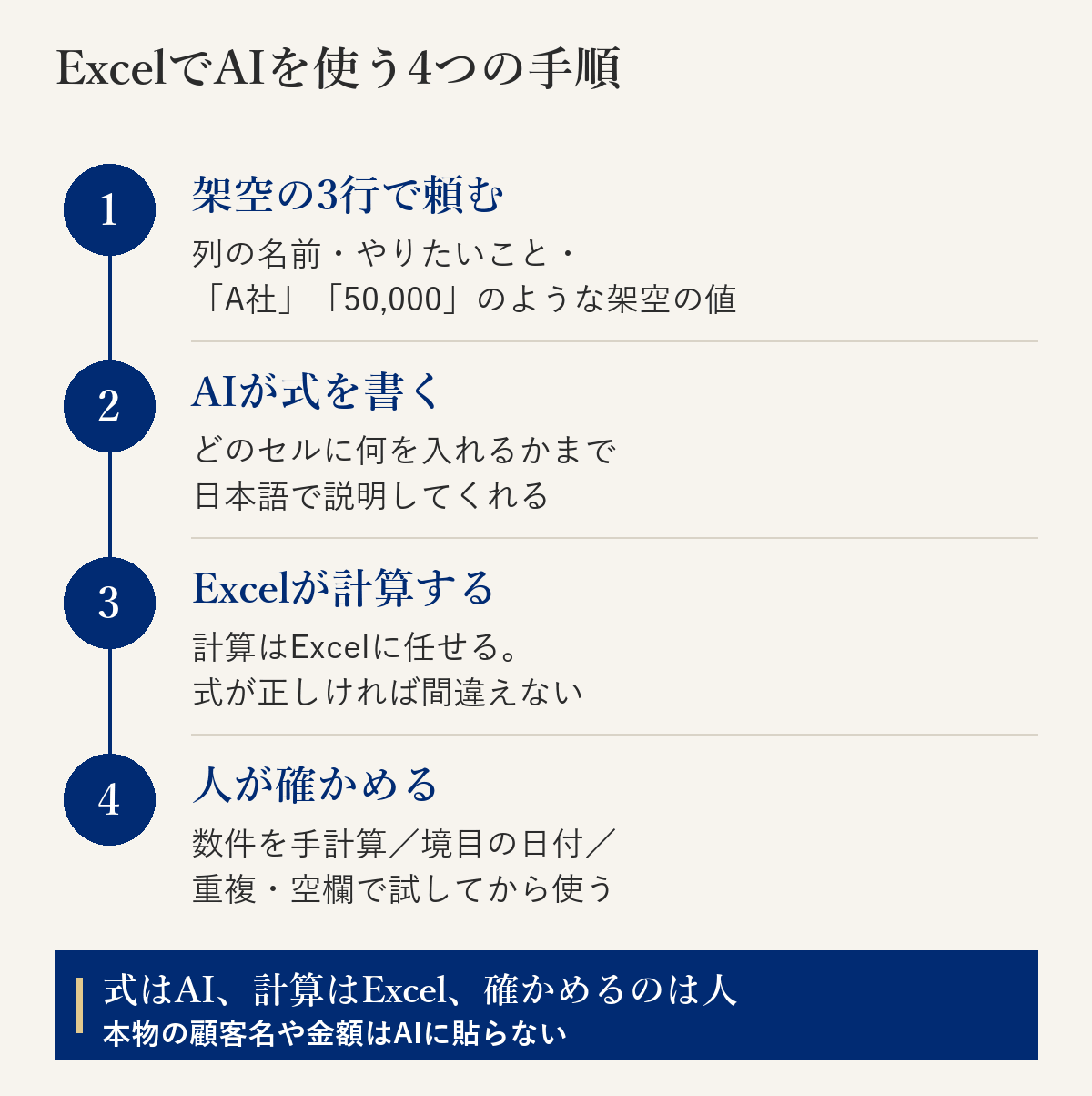
結論:式はAI、計算はExcel、確かめるのは人
- AIには「列の名前」「やりたいこと」「架空の3行」を渡すこれだけで、自分の表に合った式が返ってくる
- 計算そのものはExcelに任せるAIは計算を間違えることがあるが、式が正しければExcelは間違えない
- 式は、数件を手計算して確かめてから使う月末や締め日の「境目の日付」と、重複・空欄で試す
- 本物の顧客名や金額は、AIに貼らない「A社」「50,000」のような架空のデータで頼めば十分
ChatGPTでExcelの何ができる?
Excelの仕事で、生成AIが特に役に立つのは次のような場面です。
- 関数・式を作る「取引先ごとに今月の合計を出したい」と伝えると、SUMIFSなどを組み合わせた式を書いてくれる
- 式の意味を説明してもらう前任者が作った長い式を貼り付けて、何をしているかを日本語で説明させる
- エラーの直し方を聞く「#VALUE!」「#N/A」などが出たときに、式と状況を伝えて原因を聞く
- マクロ(VBA)を作るくり返しの操作を自動にするプログラムも書いてくれる。必ずファイルのコピーで試す
AIをExcelで使う3つの方法
- AIの画面で式を作り、Excelに貼るChatGPT・Gemini・Copilotなどの画面で頼んで、返ってきた式をコピーする。いちばん手軽で、会社のデータもAIに渡さずに済む。この記事はこの方法で説明する
- ChatGPTの公式アドイン「ChatGPT for Excel」を使うExcelの中でChatGPTを呼び出せる。2026年5月から、無料プランを含む全プランで使えるようになった(使える量はプランによって違う)
- Microsoft 365 の Copilot を使うMicrosoft 365 を契約している会社なら選択肢になる。Excelの中で使える機能は、契約しているプランによって違う
2と3は、開いているシートの中身をAIが読み取って使います。本物の顧客情報や売上が入ったファイルで使う前に、社内でルールを決めておくのが安全です。最初は1の方法から始めるのがおすすめです。
頼み方の基本:列の名前・やりたいこと・架空の3行
「売上を集計する関数を教えて」だけでは、AIは表の形を想像で補います。次の3つを伝えると、そのまま貼れる式が返ってきます。
- 列の名前と場所「A列に日付、C列に取引先、D列に金額」のように
- やりたいこと「G列の取引先ごとに、今月の金額の合計をH列に出したい」のように、どのセルに何を出したいかまで
- 架空のデータを3行ほど本物の顧客名や金額ではなく、「A社」「50,000」のような架空の値で、表の形だけ伝える
頼み方のひな形
Excelで次のことをする式を教えてください。どのセルに何を入れるかも書いてください。
表の形:〔A列に日付、B列に請求番号、C列に取引先、D列に金額(税抜)、E列に税率〕
やりたいこと:〔G列の取引先ごとに、H1に入れた月の金額の合計を、H列に出したい〕
データの例(架空):〔2026/10/1、S-102、A社、120000、10%〕
月末の集計で試した5つの例
ここからは、月末の集計でよくある5つの作業を、実際にAI(Claude)に頼み、返ってきた式をExcelで計算させて、手計算と比べた結果です。データはすべて架空のものです。
例1〜4は、次の売上一覧(架空)で試しました。わざと、月をまたぐ日付、締め日の前後の日付、同じ請求番号が2回入った行(S-107)を混ぜています。
| 日付 | 請求番号 | 取引先 | 金額 | 税率 |
|---|---|---|---|---|
| 9/30 | S-101 | A社 | 50,000 | 10% |
| 10/1 | S-102 | A社 | 120,000 | 10% |
| 10/5 | S-103 | B社 | 38,000 | 8% |
| 10/12 | S-104 | C社 | 75,000 | 10% |
| 10/20 | S-105 | A社 | 42,000 | 10% |
| 10/21 | S-106 | B社 | 16,500 | 8% |
| 10/28 | S-107 | C社 | 90,000 | 10% |
| 10/31 | S-108 | A社 | 30,000 | 8% |
| 11/2 | S-109 | B社 | 61,000 | 10% |
| 10/28 | S-107 | C社 | 90,000 | 10% |
2026年の架空のデータです。A列に日付、B列に請求番号、C列に取引先、D列に金額(税抜)、E列に税率が入っています(1行目は見出し)。
例1:取引先ごとの今月の売上合計
頼み方
H1に集計したい月の1日(例:2026/10/1)を入れます。G3からG5に取引先名(A社・B社・C社)を入れて、H列に、その取引先のH1の月の金額(D列)の合計を出す式を教えてください。
AIの出力
H3に次の式を入れ、H5までコピーしてください。
=SUMIFS($D:$D,$C:$C,G3,$A:$A,">="&$H$1,$A:$A,"<="&EOMONTH($H$1,0))
・D列を合計する ・C列がG3の取引先と同じ行だけ ・A列がH1の月の1日から月末までの行だけ
H1の日付を変えれば、別の月の合計になります。
- 試した結果:手計算と一致A社 192,000円、B社 54,500円、C社 255,000円。9/30と11/2の行は、ちゃんと除かれていた
- 気をつけたいところC社の255,000円には、2回入っているS-107が2回とも足されている。式は正しくても、元の表が間違っていれば合計もずれる。先に例4の重複チェックをするのが安全
例2:締め日(20日)で請求月を分ける
頼み方
当社は毎月20日締めです。A列の日付が20日以前ならその月、21日以降なら翌月を、請求月としてF列に出したい。F列は「2026/10」のように年と月だけ表示したいです。
AIの出力
F2に次の式を入れて、下にコピーしてください。
=IF(DAY(A2)<=20,DATE(YEAR(A2),MONTH(A2),1),DATE(YEAR(A2),MONTH(A2)+1,1))
F列の表示形式を「ユーザー定義」で yyyy/mm にすると、年と月だけが表示されます。12月21日以降は、自動で翌年の1月になります。
- 試した結果:手計算と一致10/20は「2026/10」、10/21は「2026/11」、9/30は「2026/10」と、境目の日付も正しく分かれた
例3:税率ごとの消費税
頼み方
J3に10%、J4に8%を入れます。K列にH1の月の税率ごとの金額(税抜)の合計、L列にその消費税(1円未満は切り捨て)を出す式を教えてください。
AIの出力
K3:=SUMIFS($D:$D,$E:$E,J3,$A:$A,">="&$H$1,$A:$A,"<="&EOMONTH($H$1,0))
L3:=ROUNDDOWN(K3*J3,0)
K3とL3を、4行目にもコピーしてください。
- 試した結果:手計算と一致10%:税抜417,000円・消費税41,700円。8%:税抜84,500円・消費税6,760円(どちらも重複の行を含んだ数字)
- 気をつけたいところ端数を切り捨てるか、四捨五入するかなどは会社のルールによる。請求書の書き方に関わることは、税理士に確認する
例4:請求番号の重複チェック
頼み方
B列の請求番号に、同じ番号が2回以上入っている行があれば、M列に「重複」と出したい。データは2行目から11行目です。
AIの出力
M2に次の式を入れて、M11までコピーしてください。
=IF(COUNTIF($B$2:$B$11,B2)>1,"重複","")
行が増えるなら、$B$11 を $B$500 のように広げておくと便利です。
- 試した結果:正しく検出2回入っているS-107の2行だけに「重複」と出た。重複を1行消すと、例1のC社の合計は165,000円になる
例5:勤怠から残業時間を出す
頼み方
勤怠の表で、B列に出勤時刻、C列に退勤時刻(例:8:30、19:15)、D列に休憩時間(時間で、例:1)が入っています。働いた時間が8時間を超えた分を、E列に「時間」の数字(例:1.75)で出したい。8時間以内なら0にしたいです。
AIの出力
E2に次の式を入れて、下にコピーしてください。
=MAX(0,(C2-B2)*24-D2-8)
Excelでは時刻が「1日=1」で記録されているので、24をかけて時間に直しています。E列の表示形式は「標準」にしてください。
- 試した結果:手計算と一致8:30〜19:15・休憩1時間は1.75時間、9:00〜21:30・休憩1時間は3.5時間、定時の日は0
- 気をつけたいところこれは「1日8時間を超えた分」を出すだけの単純な計算。日付をまたぐ勤務や、深夜・休日の扱いなどは、社会保険労務士に確認したうえで式を決める
このほかの事務作業の見本は「生成AIのプロンプト例|AIで実際に作った見本集」で、指示文と実際の出力をそのまま紹介しています。
AIが書いた式の確かめ方
上の5つは、どれも正しい式が返ってきました。それでもAIは、もっともらしいけれど間違った式を書くことがあります。使い始める前に、次の4つを確かめてください。
- 数件だけ手計算(電卓)で答えを出して比べる2〜3件の取引先、2〜3日分でよい
- 境目の日付で試す月末と月初、締め日の当日と翌日。日付の式は、境目でずれやすい
- 重複・空欄・0の行を入れて試す実際の表には、入力ミスや空欄が必ずある
- 全体の合計と比べる取引先ごとの合計を足すと、全体の合計と同じになるか
会社のデータを守りながら使うコツ
- 本物の顧客名・金額・社員名を貼らないこの記事の例のように「A社」「50,000」のような架空の値で、表の形だけ伝えれば式は作れる
- ファイルを丸ごと渡さないファイルの読み込みやExcelの中で使う機能は、中身がAIに送られる。使うなら、社内でルールを決めてから
- 使うサービスとプランを会社で決める入力した内容が学習に使われない設定やプランを選ぶ
会社でAIを使うときのルールの決め方は「AIで業務効率化する方法」の「情報漏えいを防ぐ社内ルール」でまとめています。
とはいえ、伝えたい2つのこと
1. 式を作るのはAI、計算はExcel、確かめるのは人
AIに計算そのものをさせると、桁の多い合計などで間違えることがあります。AIには「式を書く」ことだけを頼み、計算はExcelに任せ、最後に人が数件を確かめる。この分担なら、AIの間違いが数字に紛れ込みにくくなります。
2. 関数を覚えるより、表の形を整える
例1で見たように、式が正しくても、元の表に重複や入力ミスがあれば答えはずれます。また、1つのセルに「A社 10/5」のように2つの情報を入れていたり、行ごとに書き方がばらばらだったりすると、AIもExcelも正しく扱えません。「1行に1件」「1つの列に1つの情報」に表を整えておくことが、どんな関数を覚えるよりも効きます。表の整え方は、「業務効率化の進め方とアイデア15選」の「二重入力をやめる」もあわせてどうぞ。
Excelの集計に向けて、鯖江AI相談室がお手伝いできること
鯖江AI相談室は、AIを使って仕事の手間を減らす仕組みを作っています。福井県内は伺います。県外の会社はオンラインで対応します。Excelの集計については、たとえば次のようなことをお手伝いできます。
- 御社の表で1つ、試しに作ってお見せする月末の売上集計や請求月の振り分けなど、実際の表の形に合わせた式を、架空のデータで作って確かめる
- 表の形の見直し集計しやすいように、列のそろえ方や入力のルールを一緒に決める
- AIへの頼み方のひな形づくり社員が自分で式を頼めるよう、会社の表に合わせた頼み方をまとめる
- AIの社内ルールと使い方の講習本物のデータを入れない工夫や、使うサービスの決まりを紙1枚に
よくある質問
無料のChatGPTでもできますか?
できます。この記事の方法(AIの画面で式を作ってExcelに貼る)なら、無料版でも十分です。架空のデータで頼めば、会社の情報も入りません。
マクロ(VBA)も作ってもらえますか?
作ってもらえます。ただし、マクロはファイルを書き換えたり消したりできるので、必ず元のファイルのコピーで試してから使ってください。何をするマクロなのかも、AIに日本語で説明させておくと安心です。
古いExcelでも使えますか?
この記事の5つの式(SUMIFS、EOMONTH、COUNTIF、DATE、ROUNDDOWN、MAX)は、多くの版のExcelで使えます。ただし、XLOOKUPなど新しい版でしか使えない関数もあるので、頼むときに「Excel 2016で使える式で」のように版を伝えると確実です。
まとめ
- AIには「列の名前」「やりたいこと」「架空の3行」を渡すどのセルに何を出したいかまで書く
- 式はAI、計算はExcel、確かめるのは人境目の日付・重複・空欄で試す
- 本物の顧客名や金額は貼らない表の形だけ伝えれば式は作れる
- まずは表の形を整える「1行に1件」「1つの列に1つの情報」
参考:OpenAI「ChatGPT for Excel」(2026年5月5日の更新で全プランに一般提供)。この記事の式は、架空のデータを使い、Microsoft Excel で実際に計算して手計算と比べています。